

Membuat Drawer Menu yang Responsif di Flutter
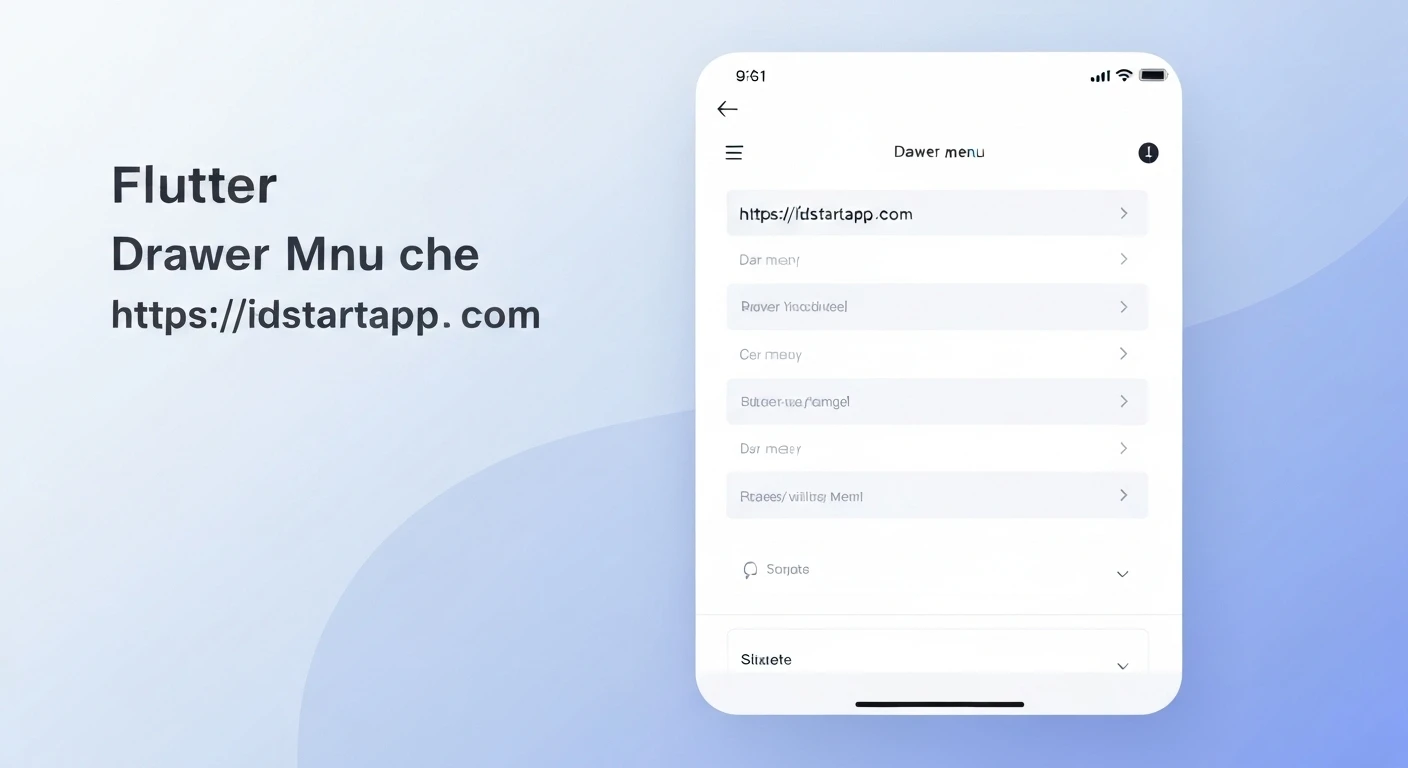
Drawer menu adalah elemen UI yang sangat umum dan efektif dalam aplikasi seluler, terutama untuk menyajikan navigasi utama atau opsi tambahan tanpa memadati layar. Dalam Flutter, membuat drawer menu yang fungsional dan menarik adalah proses yang relatif mudah berkat arsitektur widget-nya yang kaya.
Artikel ini akan memandu Anda melalui langkah-langkah untuk membangun drawer menu di aplikasi Flutter Anda, menjelaskan komponen-komponen utama dan praktik terbaik.
Memahami Struktur Dasar Drawer di Flutter
Fondasi utama untuk setiap aplikasi Flutter yang memiliki App Bar dan Drawer adalah widget Scaffold. Widget ini menyediakan kerangka kerja visual dasar untuk aplikasi Material Design.
Scaffold: Ini adalah widget yang menyediakan API untuk menampilkan laci (drawer), bilah aplikasi (app bar), snack bar, dan banyak lagi.AppBar: Biasanya diletakkan di bagian atasScaffold. Ketika Anda menambahkan propertidrawerkeScaffold, secara otomatis sebuah ikon menu hamburger akan muncul diAppBarAnda, yang ketika ditekan akan membuka drawer.Drawer: Ini adalah widget yang akan "meluncur" dari sisi layar (biasanya kiri) untuk menampilkan konten menu Anda.
Untuk memulai, Anda cukup menambahkan widget Drawer ke properti drawer dari Scaffold Anda. Setelah itu, Anda bisa mulai mengisi konten di dalam Drawer tersebut.
Membangun Konten di Dalam Drawer
Widget Drawer itu sendiri adalah kanvas kosong. Konten di dalamnya biasanya disusun menggunakan kombinasi widget-widget lain untuk menciptakan tampilan yang terstruktur dan interaktif.
Dua komponen utama yang sering digunakan di dalam Drawer adalah:
DrawerHeader: Widget ini ideal untuk menampilkan informasi branding, nama pengguna, atau foto profil di bagian atas drawer. Ini memberikan area visual yang menonjol dan dapat disesuaikan dengan latar belakang dan gaya teks.ListView: Karena daftar menu bisa jadi panjang dan perlu digulir,ListViewadalah pilihan yang sempurna untuk menampung item-item menu Anda. Ini memastikan bahwa semua opsi navigasi dapat diakses, bahkan pada layar yang lebih kecil.
Menambahkan Item Menu dengan ListTile
Di dalam ListView, setiap item menu biasanya diwakili oleh widget ListTile. ListTile dirancang khusus untuk baris daftar dan menyediakan fungsionalitas seperti:
title: Teks utama untuk item menu, misalnya "Beranda" atau "Pengaturan".leading: Sebuah widget, seringkaliIcon, yang diletakkan di awalListTile(biasanya di sebelah kiri teks judul).onTap: Ini adalah callback yang akan dieksekusi ketikaListTiledisentuh. Ini adalah tempat Anda akan meletakkan logika navigasi atau tindakan lainnya.
Ketika item menu disentuh, biasanya Anda ingin menavigasi ke halaman lain dan juga menutup drawer. Untuk menutup drawer, Anda bisa menggunakan Navigator.pop(context). Ini akan menghapus rute drawer dari tumpukan navigasi.
Pertimbangan Lanjutan untuk Drawer Menu
Untuk membuat drawer menu Anda lebih profesional dan fungsional, ada beberapa hal yang perlu dipertimbangkan:
- Navigasi yang Jelas: Pastikan setiap
ListTilememiliki fungsionTapyang jelas, mengarahkan pengguna ke rute yang sesuai atau menjalankan tindakan yang diharapkan. GunakanNavigator.push()untuk berpindah ke halaman baru. - Desain Konsisten: Sesuaikan gaya teks, ikon, dan warna di dalam drawer agar sesuai dengan tema keseluruhan aplikasi Anda.
- Responsif: Secara default, drawer di Flutter sudah cukup responsif. Namun, Anda juga bisa mempertimbangkan untuk menggunakan
Scaffold.endDrawerjika aplikasi Anda mendukung orientasi RTL (kanan ke kiri) atau jika Anda memiliki kebutuhan layout spesifik. - Manajemen State: Jika konten drawer Anda (misalnya, nama pengguna di
DrawerHeader) perlu berubah secara dinamis, pastikan Anda menggunakan praktik manajemen state yang tepat untuk memperbarui UI.
Kesimpulan
Drawer menu adalah komponen vital dalam banyak aplikasi mobile modern, dan Flutter membuatnya sangat mudah untuk diimplementasikan. Dengan memahami peran Scaffold, Drawer, DrawerHeader, dan ListTile, Anda dapat dengan cepat membangun sistem navigasi yang intuitif dan menarik bagi pengguna aplikasi Anda.
Mulailah dengan struktur dasar, isi dengan konten yang relevan, dan perhatikan detail interaksi untuk pengalaman pengguna yang optimal.