

Integrasi Push Notification di Flutter: Menghubungkan Aplikasi Anda dengan Pengguna
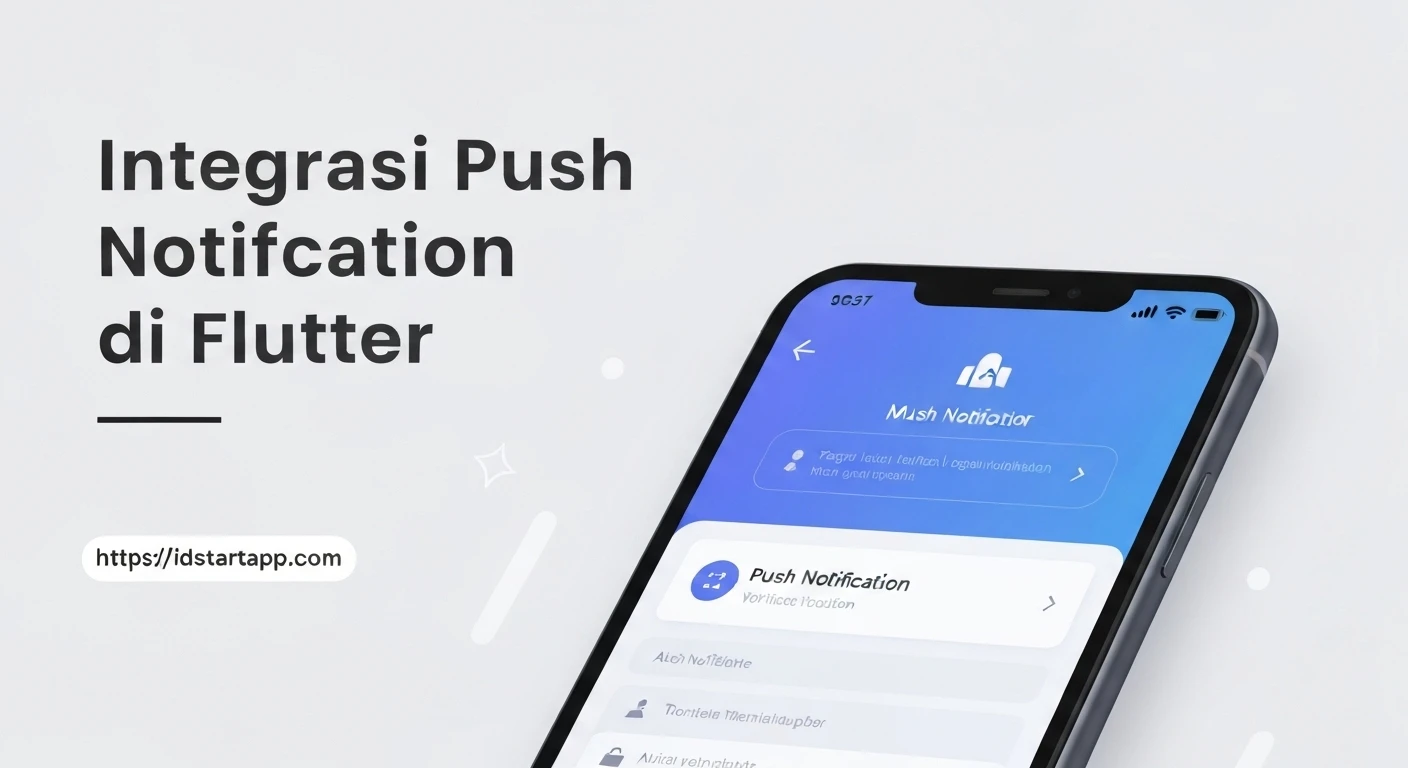
Dalam lanskap aplikasi mobile yang kompetitif saat ini, menjaga pengguna tetap terlibat adalah kunci kesuksesan. Salah satu strategi paling efektif untuk mencapai hal tersebut adalah melalui Push Notification. Notifikasi ini memungkinkan aplikasi Anda untuk berkomunikasi secara proaktif dengan pengguna, bahkan saat aplikasi tidak sedang berjalan. Artikel ini akan membahas secara komprehensif bagaimana mengintegrasikan push notification ke dalam aplikasi Flutter Anda.
Mengapa Push Notification Penting?
Push notification bukan hanya sekadar fitur tambahan; ini adalah alat komunikasi yang esensial. Berikut beberapa manfaat utamanya:
- Meningkatkan Engagement Pengguna: Mengingatkan pengguna tentang fitur baru, penawaran khusus, atau pembaruan penting.
- Meningkatkan Retensi: Membawa kembali pengguna yang mungkin sudah lama tidak membuka aplikasi.
- Penyampaian Informasi Penting: Memberikan pembaruan real-time seperti status pesanan, pesan baru, atau berita mendesak.
- Personalisasi Pengalaman: Mengirim notifikasi yang relevan berdasarkan preferensi atau perilaku pengguna.
Komponen Utama Integrasi
Untuk mengintegrasikan push notification di Flutter, Firebase Cloud Messaging (FCM) dari Google adalah pilihan standar dan paling populer. FCM menyediakan infrastruktur yang andal dan gratis untuk mengirim pesan antar platform (Android dan iOS).
- Firebase SDK: Library yang diintegrasikan ke aplikasi Flutter Anda untuk menerima dan menangani pesan.
- FCM Server: Layanan backend Google yang mengelola pengiriman pesan ke perangkat target.
- Firebase Console / Backend Kustom: Antarmuka untuk mengirim pesan atau API untuk mengirim pesan secara terprogram.
Langkah-langkah Integrasi Push Notification di Flutter
1. Setup Proyek Firebase
Langkah pertama adalah menyiapkan proyek Firebase dan menghubungkannya dengan aplikasi Flutter Anda.
- Buat proyek baru di Firebase Console.
- Daftarkan aplikasi Android dan iOS Anda ke proyek tersebut. Ikuti instruksi untuk menambahkan nama paket (package name) Android dan ID bundel (bundle ID) iOS.
- Unduh file konfigurasi:
google-services.jsonuntuk Android (letakan diandroid/app/) danGoogleService-Info.plistuntuk iOS (letakan diios/Runner/). - Pastikan Anda telah menambahkan konfigurasi Firebase ke file
build.gradleproyek Android danPodfileproyek iOS Anda sesuai panduan Firebase.
2. Tambahkan Dependensi Flutter
Buka file pubspec.yaml proyek Flutter Anda dan tambahkan dependensi berikut:
dependencies:
  flutter:
    sdk: flutter
  firebase_core: ^latest_version
  firebase_messaging: ^latest_version
  flutter_local_notifications: ^latest_version # Opsional, untuk notifikasi lokal yang lebih baik
Jalankan flutter pub get untuk mengunduh paket-paket tersebut.
3. Inisialisasi Firebase
Sebelum menggunakan layanan Firebase apa pun, Anda harus menginisialisasinya. Lakukan ini di fungsi main() Anda.
void main() async {
  WidgetsFlutterBinding.ensureInitialized();
  await Firebase.initializeApp();
  runApp(MyApp());
}
4. Minta Izin Notifikasi
Untuk iOS, dan juga Android 13+, Anda perlu meminta izin dari pengguna untuk menerima notifikasi.
final messaging = FirebaseMessaging.instance;

NotificationSettings settings = await messaging.requestPermission(
  alert: true,
  announcement: false,
  badge: true,
  carPlay: false,
  criticalAlert: false,
  provisional: false,
  sound: true,
);

if (settings.authorizationStatus == AuthorizationStatus.authorized) {
  print('User granted permission');
} else if (settings.authorizationStatus == AuthorizationStatus.provisional) {
  print('User granted provisional permission');
} else {
  print('User declined or has not accepted permission');
}
5. Tangani Token Perangkat
Setiap instalasi aplikasi memiliki token FCM unik. Token ini digunakan untuk mengarahkan notifikasi ke perangkat tertentu. Anda perlu mengambil token ini dan mungkin menyimpannya di server backend Anda.
String? token = await messaging.getToken();
print('FCM Token: $token');

messaging.onTokenRefresh.listen((newToken) {
  print('FCM Token Refreshed: $newToken');
  // TODO: Kirim token baru ke backend Anda jika perlu
});
6. Tangani Pesan Notifikasi
Ada beberapa skenario di mana notifikasi dapat diterima:
- Foreground (Aplikasi sedang aktif): Notifikasi diterima saat aplikasi sedang dibuka.
- Background (Aplikasi di latar belakang): Notifikasi diterima saat aplikasi diminimalkan atau di latar belakang.
- Terminated (Aplikasi ditutup sepenuhnya): Notifikasi diterima saat aplikasi tidak berjalan.
Untuk menangani pesan:
// Saat aplikasi di foreground
FirebaseMessaging.onMessage.listen((RemoteMessage message) {
  print('Got a message whilst in the foreground!');
  print('Message data: ${message.data}');

  if (message.notification != null) {
    print('Message also contained a notification: ${message.notification!.title} / ${message.notification!.body}');
    // Tampilkan notifikasi lokal menggunakan flutter_local_notifications
    // atau UI kustom Anda
  }
});

// Saat aplikasi dibuka dari notifikasi (background/terminated)
FirebaseMessaging.onMessageOpenedApp.listen((RemoteMessage message) {
  print('A new onMessageOpenedApp event was published!');
  print('Message data: ${message.data}');
  // TODO: Navigasi ke layar tertentu berdasarkan data notifikasi
});

// Penanganan notifikasi di latar belakang (Top-level function)
@pragma('vm:entry-point')
Future _firebaseMessagingBackgroundHandler(RemoteMessage message) async {
  await Firebase.initializeApp();
  print("Handling a background message: ${message.messageId}");
  // Lakukan pemrosesan data, misalnya update UI, download data, dll.
  // Pastikan Anda tidak melakukan operasi yang memakan waktu lama.
}

void main() async {
  WidgetsFlutterBinding.ensureInitialized();
  await Firebase.initializeApp();
  FirebaseMessaging.onBackgroundMessage(_firebaseMessagingBackgroundHandler);
  runApp(MyApp());
}
Untuk onMessage, secara default, notifikasi tidak akan ditampilkan di status bar saat aplikasi berada di foreground. Anda perlu menggunakan flutter_local_notifications untuk menampilkan notifikasi secara manual di foreground, atau untuk kustomisasi notifikasi yang lebih lanjut.
7. Tampilan Notifikasi Lokal (Opsional tapi Direkomendasikan)
Paket flutter_local_notifications sangat berguna untuk:
- Menampilkan notifikasi di foreground.
- Menyesuaikan tampilan notifikasi (ikon, suara, warna).
- Mengatur channel notifikasi (khusus Android) untuk kategori notifikasi yang berbeda.
Inisialisasi dan gunakan flutter_local_notifications di dalam FirebaseMessaging.onMessage untuk menampilkan notifikasi.
Mengirim Notifikasi
Setelah integrasi di sisi klien selesai, Anda bisa mengirim notifikasi:
- Melalui Firebase Console: Cara termudah untuk mengirim notifikasi secara manual ke satu atau beberapa perangkat/topik.
- Melalui Backend Kustom: Gunakan Firebase Admin SDK (Node.js, Python, Java, Go, PHP) di server backend Anda untuk mengirim notifikasi secara terprogram, memungkinkan personalisasi dan segmentasi yang lebih dalam.
Praktik Terbaik (Best Practices)
- Personalisasi: Kirim notifikasi yang relevan dengan pengguna berdasarkan perilaku atau preferensi mereka.
- Waktu yang Tepat: Hindari mengirim notifikasi di luar jam kerja atau terlalu sering.
- Segmentasi: Targetkan notifikasi ke kelompok pengguna tertentu (misalnya, pengguna baru, pengguna yang tidak aktif).
- Call to Action (CTA) Jelas: Pastikan notifikasi memiliki tujuan yang jelas dan mendorong pengguna untuk mengambil tindakan.
- A/B Testing: Uji berbagai teks notifikasi, waktu, dan frekuensi untuk menemukan apa yang paling efektif.
- Jangan Spam: Terlalu banyak notifikasi dapat menyebabkan pengguna mematikan notifikasi atau bahkan mencopot pemasangan aplikasi.
Kesimpulan
Mengintegrasikan push notification di aplikasi Flutter Anda menggunakan Firebase Cloud Messaging adalah cara yang ampuh untuk meningkatkan keterlibatan pengguna dan retensi. Dengan mengikuti langkah-langkah di atas, Anda dapat dengan mudah menambahkan fitur penting ini, memungkinkan aplikasi Anda untuk berkomunikasi secara efektif dengan basis penggunanya dan memberikan pengalaman yang lebih kaya.