

Flutter Adaptive Layout untuk Tablet dan Mobile
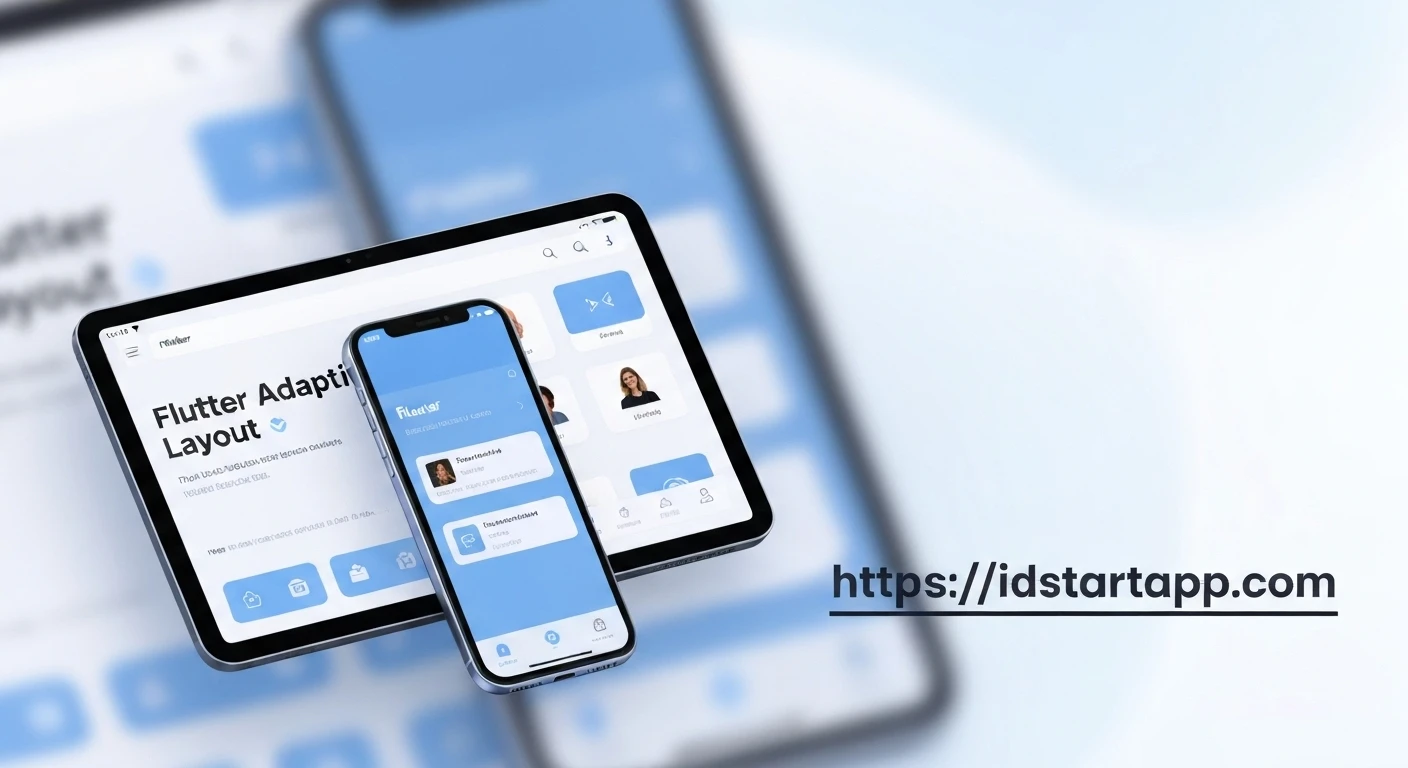
Dalam ekosistem perangkat modern yang sangat beragam, mulai dari ponsel pintar berukuran saku hingga tablet dengan layar yang luas, menciptakan aplikasi yang memberikan pengalaman pengguna optimal di setiap form factor adalah sebuah keharusan. Flutter, dengan arsitektur "build once, deploy anywhere"-nya, menawarkan serangkaian alat yang ampuh untuk membangun tata letak adaptif (adaptive layout) yang secara cerdas menyesuaikan diri dengan ruang layar yang tersedia. Artikel ini akan membahas teknik dan praktik terbaik dalam mengimplementasikan desain adaptif di Flutter untuk perangkat mobile dan tablet.
Memahami Adaptivitas dalam Desain UI
Desain adaptif bukan sekadar membuat UI terlihat "tidak pecah" di berbagai ukuran layar. Ini tentang mengubah cara elemen-elemen UI disusun, ukuran, dan bahkan fungsionalitasnya untuk memanfaatkan karakteristik perangkat secara maksimal. Tujuan utamanya adalah memberikan pengalaman yang intuitif dan efisien, terlepas dari ukuran layar atau orientasi perangkat.
Pentingnya Tata Letak Adaptif
Dengan banyaknya variasi ukuran layar, mulai dari ponsel berlayar kecil hingga tablet berlayar besar, aplikasi harus mampu:
- Memastikan keterbacaan dan interaksi yang mudah.
- Mengoptimalkan penggunaan ruang layar yang tersedia.
- Menyajikan informasi yang relevan sesuai dengan konteks perangkat.
- Menjaga konsistensi merek dan pengalaman pengguna.
Teknik Dasar Adaptif Flutter
Flutter menyediakan beberapa widget dan API bawaan yang menjadi fondasi untuk membangun tata letak adaptif.
MediaQuery
MediaQuery adalah alat paling dasar dan sering digunakan untuk mendapatkan informasi tentang ukuran dan orientasi layar. Anda dapat mengakses data seperti lebar, tinggi, rasio piksel, dan orientasi layar.
import 'package:flutter/material.dart';

class ResponsiveTextWidget extends StatelessWidget {
  @override
  Widget build(BuildContext context) {
    final screenWidth = MediaQuery.of(context).size.width;
    final isLargeScreen = screenWidth > 600; // Contoh breakpoint

    return Scaffold(
      appBar: AppBar(
        title: Text('MediaQuery Example'),
      ),
      body: Center(
        child: Text(
          isLargeScreen ? 'Ini adalah layar lebar (Tablet)' : 'Ini adalah layar kecil (Mobile)',
          style: TextStyle(fontSize: isLargeScreen ? 24 : 16),
        ),
      ),
    );
  }
}
LayoutBuilder
Berbeda dengan MediaQuery yang memberikan informasi tentang seluruh layar, LayoutBuilder memberikan batasan (constraints) dari widget induknya. Ini sangat berguna ketika Anda ingin sebuah widget beradaptasi berdasarkan ruang yang tersedia untuknya, bukan seluruh layar.
import 'package:flutter/material.dart';

class AdaptiveContainer extends StatelessWidget {
  @override
  Widget build(BuildContext context) {
    return Scaffold(
      appBar: AppBar(
        title: Text('LayoutBuilder Example'),
      ),
      body: Center(
        child: Container(
          width: double.infinity,
          height: 200,
          color: Colors.grey[200],
          child: LayoutBuilder(
            builder: (BuildContext context, BoxConstraints constraints) {
              if (constraints.maxWidth > 600) {
                return Center(
                  child: Text(
                    'Lebar Kontainer > 600px',
                    style: TextStyle(fontSize: 24, color: Colors.blue),
                  ),
                );
              } else {
                return Center(
                  child: Text(
                    'Lebar Kontainer <= 600px',
                    style: TextStyle(fontSize: 16, color: Colors.red),
                  ),
                );
              }
            },
          ),
        ),
      ),
    );
  }
}
OrientationBuilder
OrientationBuilder memungkinkan Anda untuk membangun UI yang berbeda berdasarkan orientasi perangkat (potret atau lanskap). Ini berguna untuk mengatur ulang tata letak elemen atau mengubah jumlah kolom dalam sebuah daftar.
import 'package:flutter/material.dart';

class AdaptiveOrientationWidget extends StatelessWidget {
  @override
  Widget build(BuildContext context) {
    return Scaffold(
      appBar: AppBar(
        title: Text('OrientationBuilder Example'),
      ),
      body: OrientationBuilder(
        builder: (context, orientation) {
          if (orientation == Orientation.portrait) {
            return Center(
              child: Column(
                mainAxisAlignment: MainAxisAlignment.center,
                children: [
                  Icon(Icons.phone_android, size: 100),
                  SizedBox(height: 20),
                  Text('Mode Potret'),
                ],
              ),
            );
          } else {
            return Center(
              child: Row(
                mainAxisAlignment: MainAxisAlignment.center,
                children: [
                  Icon(Icons.tablet_android, size: 100),
                  SizedBox(width: 20),
                  Text('Mode Lanskap'),
                ],
              ),
            );
          }
        },
      ),
    );
  }
}
Breakpoint dan Tampilan Adaptif
Untuk mengelola adaptivitas secara lebih terstruktur, seringkali digunakan konsep breakpoint, yaitu nilai ambang batas lebar layar di mana tata letak berubah secara signifikan.
Implementasi Breakpoint Kustom
Anda dapat mendefinisikan breakpoint kustom Anda sendiri (misalnya, layar kecil, sedang, besar) dan membuat fungsi helper untuk mengeceknya.
import 'package:flutter/material.dart';

enum ScreenType {
  mobile,
  tablet,
  desktop,
}

class ResponsiveLayout {
  static const double mobileBreakpoint = 600.0;
  static const double tabletBreakpoint = 1200.0;

  static ScreenType getScreenType(BuildContext context) {
    final width = MediaQuery.of(context).size.width;
    if (width < mobileBreakpoint) {
      return ScreenType.mobile;
    } else if (width < tabletBreakpoint) {
      return ScreenType.tablet;
    } else {
      return ScreenType.desktop; // Atau sesuaikan jika tidak ada desktop
    }
  }

  static bool isMobile(BuildContext context) => getScreenType(context) == ScreenType.mobile;
  static bool isTablet(BuildContext context) => getScreenType(context) == ScreenType.tablet;
  static bool isDesktop(BuildContext context) => getScreenType(context) == ScreenType.desktop;
}

// Cara penggunaan
class MyAdaptiveWidget extends StatelessWidget {
  @override
  Widget build(BuildContext context) {
    return Scaffold(
      appBar: AppBar(
        title: Text('Adaptive Widget'),
      ),
      body: Center(
        child: ResponsiveLayout.isMobile(context)
            ? Text('Tampilan Mobile')
            : ResponsiveLayout.isTablet(context)
                ? Text('Tampilan Tablet')
                : Text('Tampilan Desktop (opsional)'),
      ),
    );
  }
}
Desain Adaptif untuk Tablet
Tablet menawarkan ruang layar yang jauh lebih besar dibandingkan ponsel, yang memungkinkan desain yang lebih kaya informasi dan interaktif.
Mengoptimalkan Penggunaan Ruang
Untuk tablet, penting untuk menghindari skeuomorfisme (meniru UI ponsel) dan sebaliknya, memanfaatkan ruang ekstra untuk:
- Menampilkan lebih banyak konten secara bersamaan.
- Menggunakan tata letak multi-pane atau master-detail.
- Menyediakan navigasi yang lebih persisten (misalnya, side navigation).
- Menggunakan ukuran teks dan elemen sentuh yang sesuai.
Pola Desain Khusus Tablet
Master-Detail FlowPola ini sangat umum di tablet, di mana daftar item (master) ditampilkan di satu sisi layar, dan saat item dipilih, detailnya ditampilkan di panel yang berdekatan.
import 'package:flutter/material.dart';

class MasterDetailPage extends StatefulWidget {
  @override
  _MasterDetailPageState createState() => _MasterDetailPageState();
}

class _MasterDetailPageState extends State {
  String? _selectedItem;

  @override
  Widget build(BuildContext context) {
    final isTablet = MediaQuery.of(context).size.width > 600;

    if (isTablet) {
      return Scaffold(
        appBar: AppBar(title: Text('Master Detail (Tablet)')),
        body: Row(
          children: [
            Expanded(
              flex: 1,
              child: ListView.builder(
                itemCount: 10,
                itemBuilder: (context, index) {
                  return ListTile(
                    title: Text('Item $index'),
                    onTap: () {
                      setState(() {
                        _selectedItem = 'Detail Item $index';
                      });
                    },
                    selected: _selectedItem == 'Detail Item $index',
                  );
                },
              ),
            ),
            Expanded(
              flex: 2,
              child: Center(
                child: _selectedItem != null
                    ? Text(_selectedItem!, style: TextStyle(fontSize: 24))
                    : Text('Pilih sebuah item'),
              ),
            ),
          ],
        ),
      );
    } else {
      return Scaffold(
        appBar: AppBar(title: Text('Master Detail (Mobile)')),
        body: ListView.builder(
          itemCount: 10,
          itemBuilder: (context, index) {
            return ListTile(
              title: Text('Item $index'),
              onTap: () {
                Navigator.push(
                  context,
                  MaterialPageRoute(
                    builder: (context) => DetailPage(detail: 'Detail Item $index'),
                  ),
                );
              },
            );
          },
        ),
      );
    }
  }
}

class DetailPage extends StatelessWidget {
  final String detail;

  const DetailPage({required this.detail});

  @override
  Widget build(BuildContext context) {
    return Scaffold(
      appBar: AppBar(title: Text('Detail')),
      body: Center(
        child: Text(detail, style: TextStyle(fontSize: 24)),
      ),
    );
  }
}
Di tablet, navigasi samping dapat ditampilkan secara permanen daripada harus diakses melalui ikon hamburger.
import 'package:flutter/material.dart';

class AdaptiveNavigation extends StatelessWidget {
  @override
  Widget build(BuildContext context) {
    final isLargeScreen = MediaQuery.of(context).size.width > 600;

    return Scaffold(
      appBar: AppBar(
        title: Text('Adaptive Navigation'),
      ),
      drawer: isLargeScreen ? null : _buildDrawer(), // Hanya tampilkan drawer di mobile
      body: Row(
        children: [
          if (isLargeScreen) _buildDrawer(), // Tampilkan drawer permanen di tablet
          Expanded(
            child: Center(
              child: Text(
                isLargeScreen ? 'Konten Utama (Tablet)' : 'Konten Utama (Mobile)',
                style: TextStyle(fontSize: 24),
              ),
            ),
          ),
        ],
      ),
    );
  }

  Widget _buildDrawer() {
    return Container(
      width: 250,
      child: Drawer(
        child: ListView(
          padding: EdgeInsets.zero,
          children: [
            DrawerHeader(
              decoration: BoxDecoration(
                color: Colors.blue,
              ),
              child: Text(
                'Menu',
                style: TextStyle(color: Colors.white, fontSize: 24),
              ),
            ),
            ListTile(
              leading: Icon(Icons.message),
              title: Text('Pesan'),
              onTap: () {},
            ),
            ListTile(
              leading: Icon(Icons.account_circle),
              title: Text('Profil'),
              onTap: () {},
            ),
          ],
        ),
      ),
    );
  }
}
Grid Layouts
Untuk menampilkan koleksi item, GridView adalah pilihan yang sangat baik, dan Anda dapat menyesuaikan jumlah kolom berdasarkan ukuran layar.
import 'package:flutter/material.dart';

class AdaptiveGrid extends StatelessWidget {
  @override
  Widget build(BuildContext context) {
    final screenWidth = MediaQuery.of(context).size.width;
    int crossAxisCount = 2; // Default untuk mobile
    if (screenWidth > 600) {
      crossAxisCount = 4; // Untuk tablet
    }
    if (screenWidth > 1200) {
      crossAxisCount = 6; // Untuk desktop/layar sangat lebar
    }

    return Scaffold(
      appBar: AppBar(
        title: Text('Adaptive Grid'),
      ),
      body: GridView.builder(
        gridDelegate: SliverGridDelegateWithFixedCrossAxisCount(
          crossAxisCount: crossAxisCount,
          crossAxisSpacing: 8.0,
          mainAxisSpacing: 8.0,
        ),
        itemCount: 20,
        itemBuilder: (context, index) {
          return Card(
            color: Colors.teal[100 * (index % 9)],
            child: Center(
              child: Text('Item $index'),
            ),
          );
        },
      ),
    );
  }
}
Komponen Adaptif Flutter
Flutter juga menyediakan widget yang secara bawaan memiliki perilaku adaptif atau memungkinkan Anda untuk dengan mudah menerapkan desain yang berbeda berdasarkan platform.
Platform-Specific Widgets
Anda dapat menggunakan widget Material Design (untuk Android) atau Cupertino (untuk iOS) secara kondisional, meskipun seringkali disarankan untuk membuat desain yang konsisten di seluruh platform jika memungkinkan.
import 'package:flutter/material.dart';
import 'package:flutter/cupertino.dart';
import 'dart:io' show Platform;

class PlatformSpecificButton extends StatelessWidget {
  @override
  Widget build(BuildContext context) {
    return Scaffold(
      appBar: AppBar(
        title: Text('Platform-Specific Button'),
      ),
      body: Center(
        child: Platform.isIOS
            ? CupertinoButton(
                child: Text('Tombol iOS'),
                onPressed: () {
                  print('Tombol iOS ditekan');
                },
              )
            : ElevatedButton(
                child: Text('Tombol Android'),
                onPressed: () {
                  print('Tombol Android ditekan');
                },
              ),
      ),
    );
  }
}
Praktik Terbaik dalam Desain Adaptif
- Prioritaskan Desain Mobile-First: Mulailah dengan mendesain untuk layar terkecil, lalu tambahkan fungsionalitas dan tata letak untuk layar yang lebih besar. Ini memastikan pengalaman dasar yang solid dan membantu mengelola kompleksitas.
- Uji di Berbagai Perangkat: Selalu uji aplikasi Anda pada emulator/simulator dan perangkat fisik dengan berbagai ukuran dan orientasi layar.
- Gunakan Fleksibilitas Widget: Manfaatkan widget seperti
Expanded,Flexible,Wrap,Column, danRowdengan bijak untuk membuat tata letak yang secara alami beradaptasi. - Hindari Hardcoding Dimensi: Sebisa mungkin, hindari menetapkan lebar atau tinggi secara eksplisit (misalnya,
width: 300) dan gunakan batasan relatif atau fleksibel. - Pertimbangkan Interaksi: Selain tata letak, pertimbangkan bagaimana interaksi (sentuhan, gerakan) mungkin berbeda di perangkat yang berbeda.
Kesimpulan
Membangun tata letak adaptif di Flutter adalah keterampilan penting untuk memastikan aplikasi Anda memberikan pengalaman yang hebat bagi semua pengguna, di mana pun mereka menggunakan aplikasi Anda. Dengan memanfaatkan MediaQuery, LayoutBuilder, OrientationBuilder, dan pola desain seperti master-detail, Anda dapat menciptakan aplikasi yang responsif, intuitif, dan secara visual menarik di berbagai perangkat mobile dan tablet. Dengan perencanaan yang matang dan penggunaan alat yang tepat, aplikasi Flutter Anda akan siap menghadapi tantangan keragaman perangkat modern.